
Les formulaires offrent de nombreuses options de personnalisation, vous permettant de collecter des dons, de vendre des produits, de gérer les inscriptions à des événements ou de recueillir d’autres types de données auprès de vos contributeurs. Voici un guide étape par étape pour créer et personnaliser vos formulaires de la manière la plus efficace.
Conseil : vous pouvez créer un nombre illimité de formulaires. Si vous organisez plusieurs collectes de don ou évènement nous vous recommandons de créer un nouveau formulaire pour chaque campagne. Cela facilite la gestion des données et vous aide à analyser les résultats de chacune de vos campagnes.
Étapes pour créer un formulaire
- Créer un nouveau formulaire
- Configurer les paramètres
- Configurer la structure de votre formulaire
1. Créer un nouveau formulaire
- Cliquez sur l’onglet « Formulaires » puis sur « Créer un nouveau formulaire » en bas ou en haut à droite.
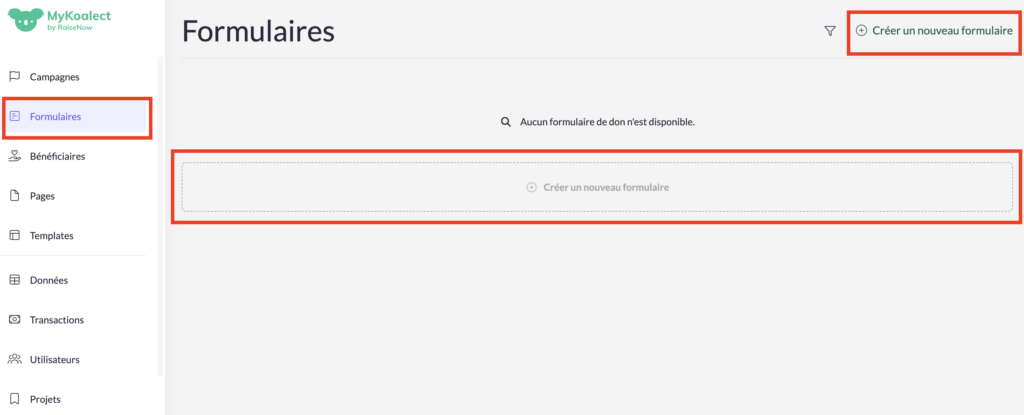
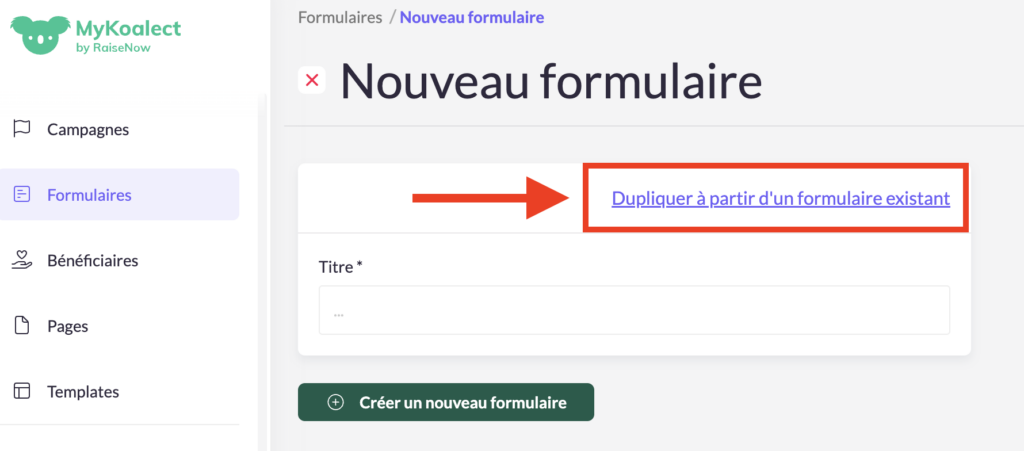
2. Donnez un titre à votre formulaire, puis appuyez sur « Créer un nouveau formulaire ».
Conseil : si vous souhaitez créer plusieurs formulaires identiques nous vous recommandons d’utiliser la fonction de duplication pour gagner du temps. Cela vous permet de copier la structure et les élements d’un formulaire existant sans devoir tout configurer à chaque fois.
2. Configurer les paramètres
Une fois que vous avez créé votre formulaire, vous pouvez configurer plusieurs paramètres pour l’adapter à vos besoins. Pour cela cliquez sur l’onglet « Formulaires » puis sur le formulaire que vous souhaitez modifier et ensuite sur « Paramètres ».
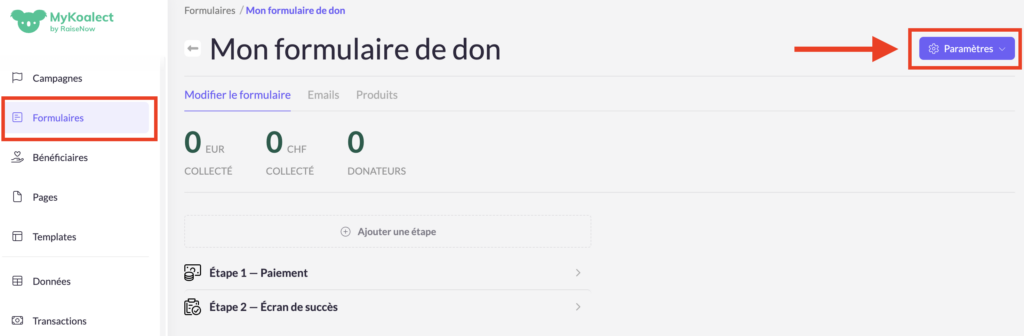
Voici la liste des paramètres que vous pouvez modifier :
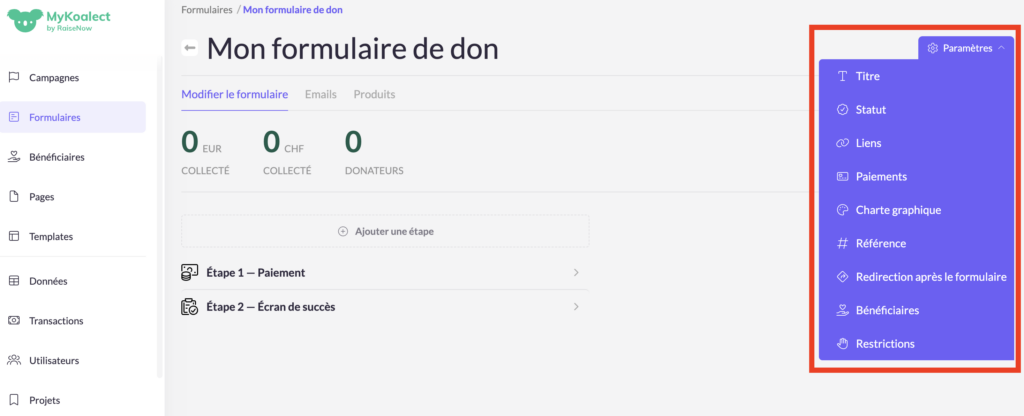
- Titre :
- Modifiez le titre de votre formulaire. Attention: si vous changez le titre cela impactera le lien URL de votre formulaire.
- Statut :
- Lorsque vous créez votre formulaire celui-ci est par défaut en mode « Brouillon », c’est-à-dire non publié. Vous pouvez actualiser le statut et sélectionner « Publié » lorsque vous êtes prêt à le mettre en ligne et commencer à collecter des données, qu’il s’agisse de dons, d’inscriptions ou de ventes. En attendant nous vous recommandons de garder le mode « Brouillon ».
- Liens :
- Copiez un des liens dans la langue souhaitée et insérez le dans la barre adresse de votre navigateur pour accéder directement à la page de votre formulaire.
- Paiements :
- Prix du formulaire : Définissez le montant minimum à payer pour envoyer le formulaire.
- Disponibilité du certificat fiscal : Indiquez si les paiements effectués via ce formulaire donnent droit à des reçus fiscaux. Ces informations apparaîtront également dans vos exportations de données.
- Référence bancaire pour le contributeur: Information sur le don ou paiement indiquée sur le relevé de compte bancaire de la personne qui a effectué une transaction avec votre formulaire.
- Charte graphique :
- Personnalisez le logo du formulaire ainsi que l’arrière-plan, et ce pour chacune des langues disponibles.
- Référence :
- Indiquez une référence principale (“Campaign ID“) et une référence secondaire (“Campaign SubID“) qui apparaîtront dans vos exportations de données et votre API, vous permettant ainsi de suivre avec précision la provenance des données.
- Code QR Payconiq (pour les clients Koalect SCAN uniquement) :
- Ajoutez un code QR pour les paiements via Payconiq.
- Lien de redirection :
- Définissez le lien (URL) vers lequel vos contributeurs seront redirigés après avoir rempli et envoyé le formulaire.
- Bénéficiaires:
- Indiquez la liste des bénéficiaires que vous souhaitez afficher dans votre formulaire. Veuillez consulter cet article pour en savoir plus sur les Bénéficiaires.
- Restrictions :
- Vous pouvez choisir d’autoriser uniquement les utilisateurs connectés à remplir votre formulaire.
- Vous pouvez choisir d’autoriser uniquement les utilisateurs connectés à remplir votre formulaire.
3. Créez la structure de votre formulaire
Après avoir configuré les paramètres de votre formulaire vous pouvez modifier sa structure et personnaliser les étapes, par exemple en ajoutant des sections et des éléments.
Étapes :
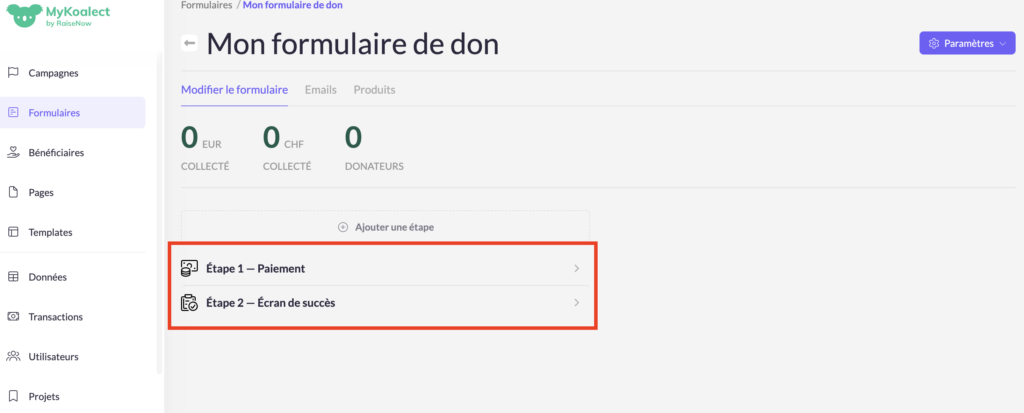
Votre formulaire est constitué d’au moins deux étapes, chacune représentant une page différente qui est affichée à vos contributeurs.
- L’étape 1 consiste généralement à recueillir des informations personnelles sur la personne qui fait le don ou paiement, et effectuer la transaction en question.
- L’étape 2 correspond à la page de confirmation et de remerciement du paiement réussi.
Ajouter des sections :
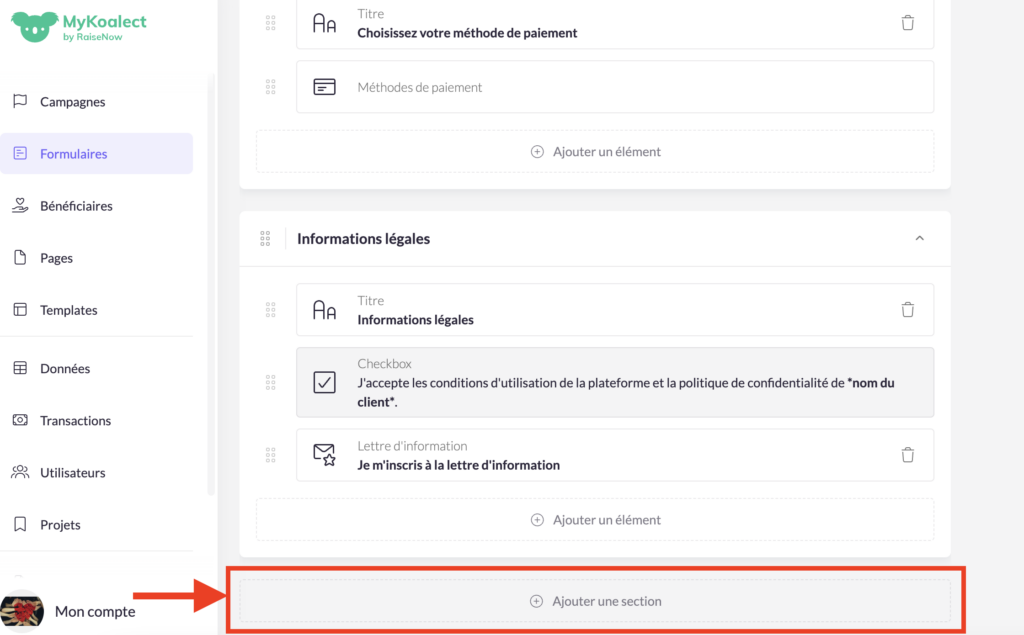
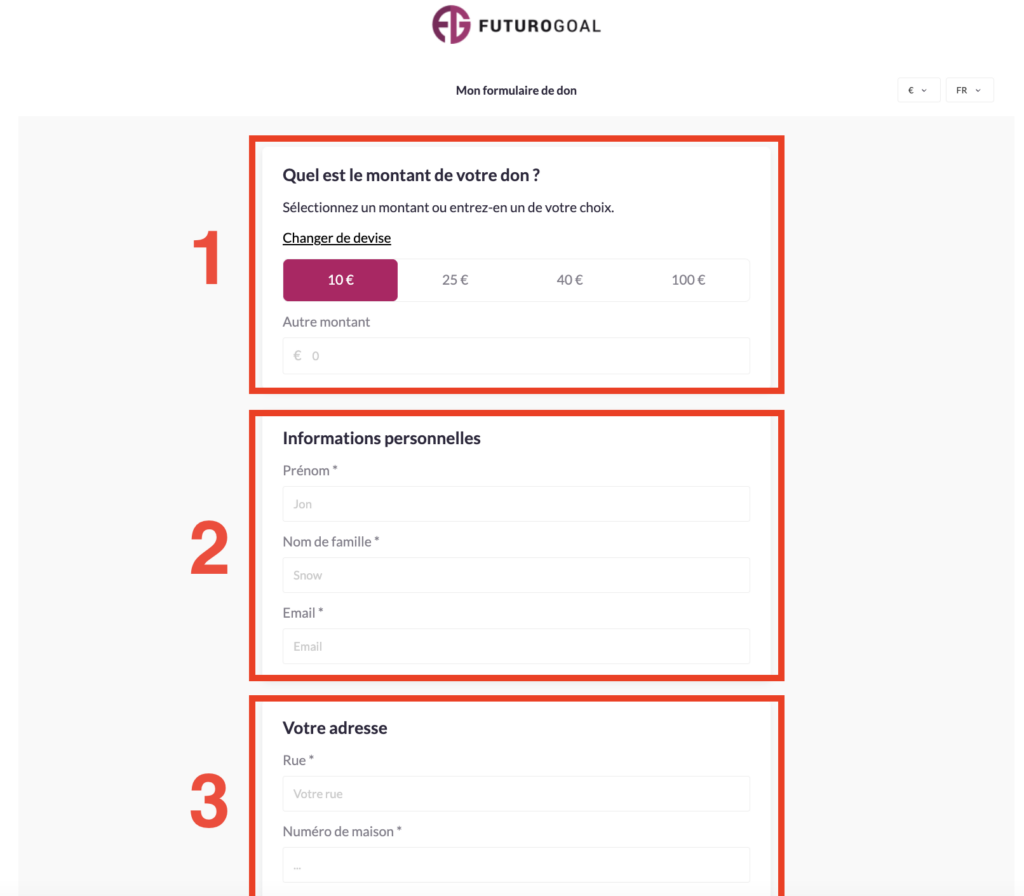
Chaque étape est divisée en sections distinctes. Vous pouvez choisir parmi les sections par défaut telles que « Choix des montants », « Informations personnelles », « Adresse », etc., ou créer des sections personnalisées en fonction de vos besoins.
Tous les éléments appartenant à une section sont affichés dans le même bloc blanc dans le formulaire.
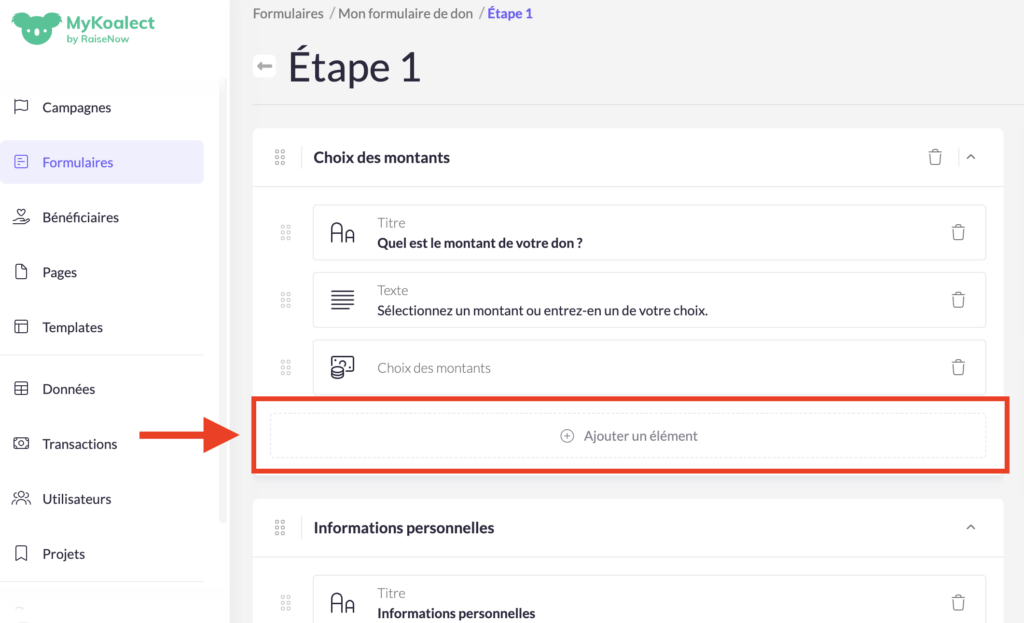
Ajouter des éléments :
Pour chaque section vous avez la possibilité d’ajouter des éléments de textes, produits, menus déroulants, cases à cocher, choix de montants de dons, etc., afin de personnaliser le formulaire selon vos besoins.
Après avoir ajouté les sections et les éléments souhaités vous pouvez les réorganiser en modifiant leur ordre d’affichage.
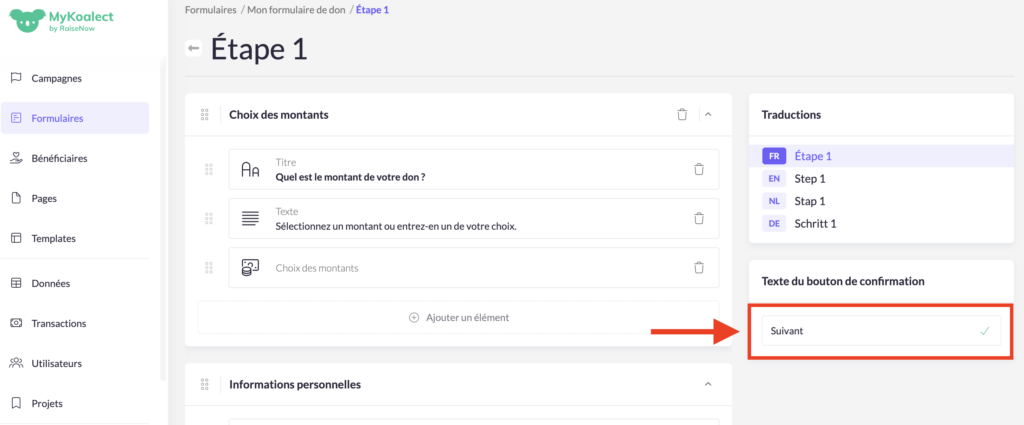
Modifier le texte du bouton de confirmation :
Vous pouvez personnaliser le texte du bouton de confirmation en fonction de l’objectif de votre formulaire, par exemple « Envoyer le don » ou « Terminer l’inscription ».
Conseil : nous vous recommandond d’effectuer plusieurs tests avec votre nouveau formulaire avant de le publier afin de vous assurer que tout fonctionne comme prévu et effectuer des ajustements si nécessaire.