
Après avoir créé un nouveau formulaire, vous devrez configurer plusieurs paramètres pour l’adapter à vos besoins.
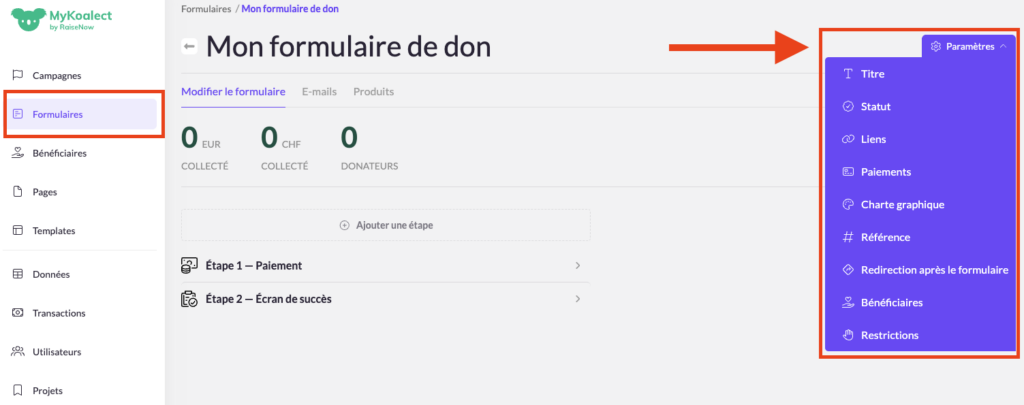
Tous les paramètres sont expliqués ci-dessous :
- Titre :
- Modifiez ici le titre du formulaire.
- Notez que l’URL du formulaire sera automatiquement mise à jour pour correspondre au nouveau titre.
- Statut :
- Mettez le formulaire en mode « Publié » lorsque vous êtes prêt à collecter des données, qu’il s’agisse de dons, d’inscriptions ou de ventes.
- En attendant nous vous recommandons de le laisser en mode « Brouillon ».
- Liens :
- Retrouvez les liens vers votre formulaire dans chacune des langues disponibles.
- Attention : si le statut de votre formulaire est en mode « Brouillon », ce sont les liens vers le brouillon qui s’afficheront ici. Si le statut de votre formulaire est en mode « Publié », ce sont les liens vers la version en ligne qui s’afficheront ici.
- Copiez un des liens dans la langue souhaitée et insérez le dans la barre adresse de votre navigateur pour accéder directement à la page de votre formulaire.
- Paiements :
- Tarification du formulaire : définissez le montant minimum requis pour envoyer le formulaire.
- Disponibilité des attestations fiscales : indiquez si les paiements effectués via ce formulaire donnent droit à des attestations fiscales. Ces informations figureront également dans vos exportations de données.
- Communication relative à la banque de paiement : personnalisez le texte qui s’affiche dans les informations bancaires du donateur une fois qu’il a effectué un paiement via le formulaire.
- Site web :
- Personnalisez le logo et l’arrière-plan pour chaque version linguistique du formulaire.
- Référence :
- Créez une référence qui apparaîtra dans vos exportations de données et dans l’API, ce qui vous permettra de savoir de quel formulaire proviennent les données.
- Code QR Payconiq (à scanner uniquement) :
- Ajoutez un code QR pour les paiements via Payconiq.
- Lien de redirection :
- Définissez l’URL vers laquelle les utilisateurs seront redirigés après avoir rempli et envoyé le formulaire.
- Restrictions :
- Cliquez ici pour en savoir plus sur ce paramètre.