
Dans MyKoalect de nombreux éléments vous permettent de personnaliser vos pages selon vos besoins. Cet article vous présente chacun de ces éléments et vous explique comment les utiliser pour créer des pages attrayantes et dynamiques.
1. Bannière
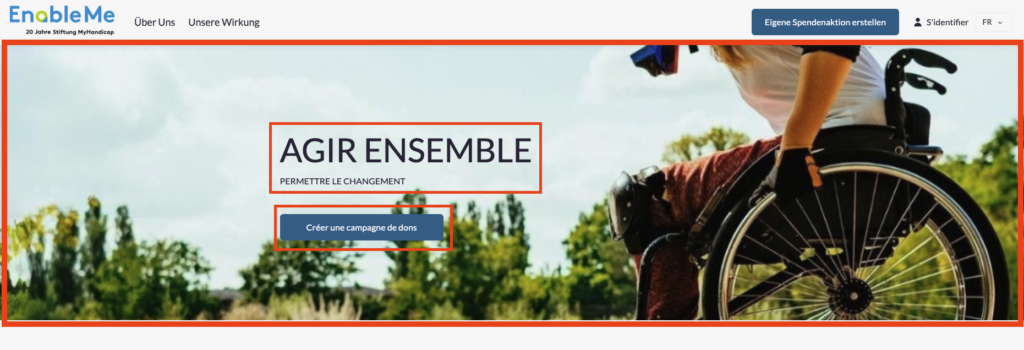
L’élément « Bannière » vous permet d’insérer un élément visuel occupant toute la largeur de votre page. Vous pouvez y ajouter un titre, du texte et un bouton relié à un lien (URL) spécifique comme dans cet exemple :
2. Campagnes
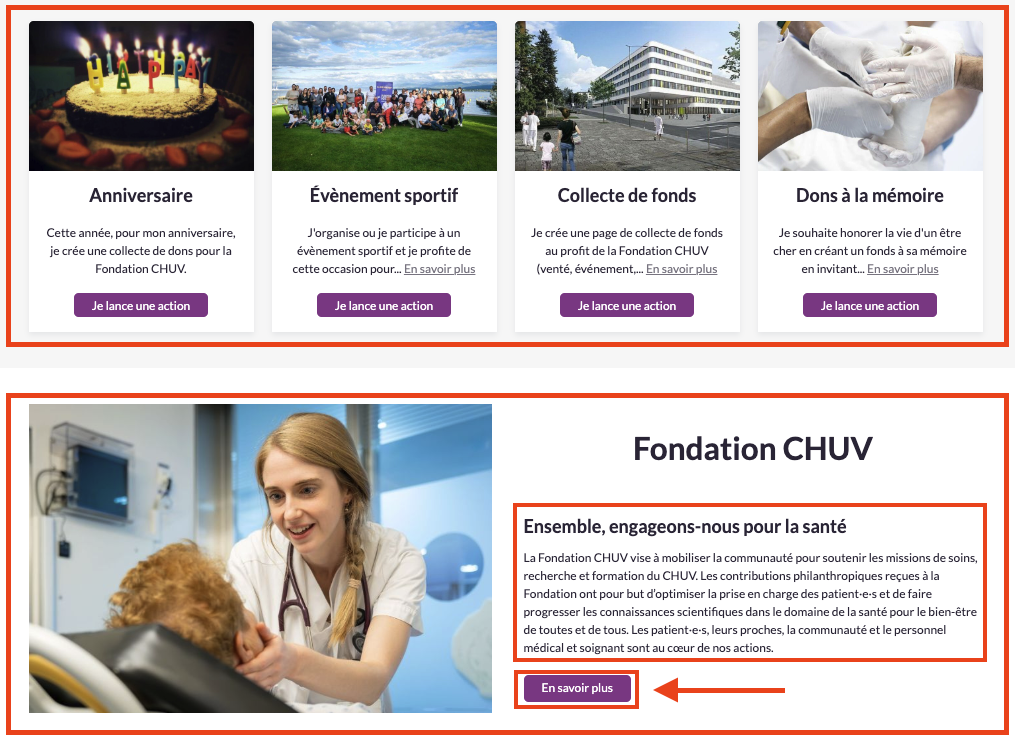
Utilisez l’élément « Campagnes » pour mettre en avant une ou plusieurs campagnes sur votre page. Cet élément permet aux utilisateurs de créer leurs propres pages de projet en cliquant sur le bouton affiché sous l’aperçu de chaque campagne. Vous pouvez également ajouter du texte et mettre en avant des campagnes afin qu’elles soient affichées sur toute la largeur de l’écran.
3. Compteur
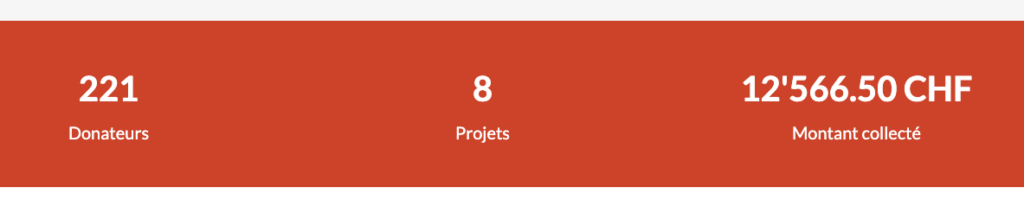
L’élément « Compteur » affiche les statistiques de vos campagnes, formulaires ou bénéficiaires. Vous pouvez mettre en avant des statistiques telles que :
- Contributeurs
- Contributions
- Montant collecté
- Projets
- Membres du projet
- Jours restants
- Statistiques sportives
Vous pouvez également ajouter un texte pour décrire ces statistiques plus en détail.
4. Espacement
L’élément « Espacement » vous permet de créer une séparation visuelle entre les différentes sections de votre page afin d’améliorer la lisibilité et la structure.
5. Foire aux questions
L’élément « FAQ » vous permet d’ajouter des questions et des réponses sous forme de menu déroulant. Vous pouvez ainsi répondre aux questions les plus courantes et fournir des informations supplémentaires sans surcharger votre page.
6. Comment ça fonctionne
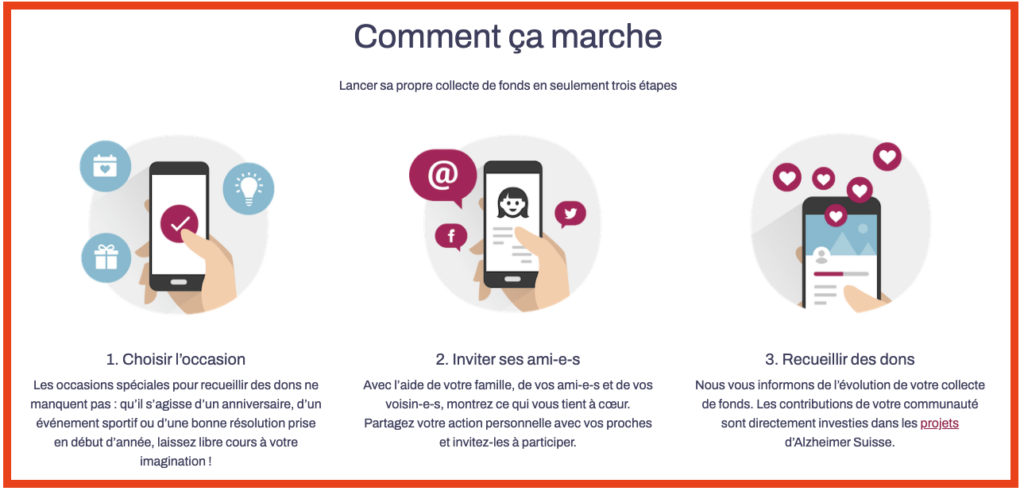
L’élément « Comment ça fonctionne » vous permet d’afficher une série d’étapes côte à côte afin de présenter une procédure ou des instructions spécifiques. Vous pouvez aussi utiliser cet élément pour créer des colonnes ayant chacune un texte et une image pour obtenir une mise en page structurée.
7. Média
Utilisez l’élément « Média » pour mettre en avant des images ou des vidéos afin d’améliorer votre contenu visuellement.
8. Média + Texte
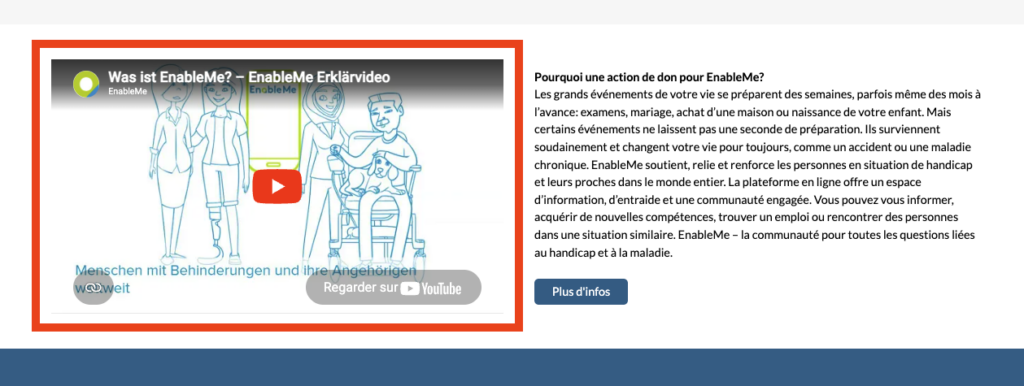
L’élément « Média + Texte » associe des éléments visuels à un texte d’accompagnement et à un bouton. Cet élément est très pratique pour mettre en avant des informations spécifiques en illustrant votre texte avec une image ou une vidéo.
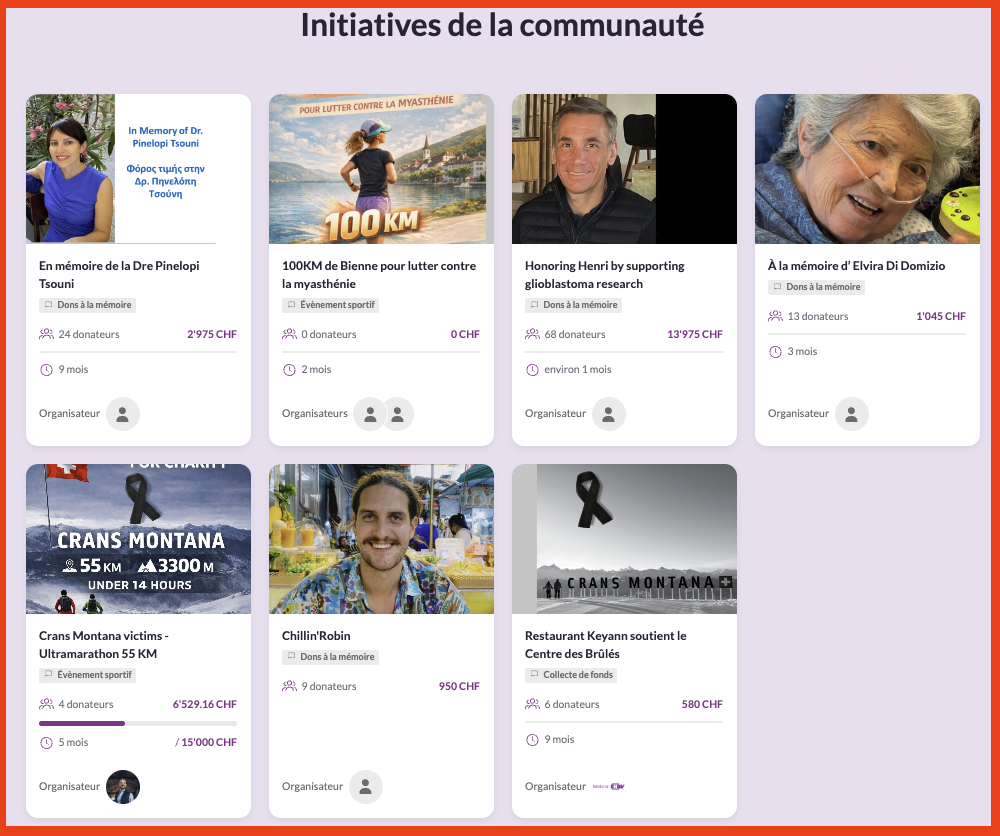
9. Sélection de projets
L’élément « Sélection de projets » vous permet d’afficher une sélection de projets en cours ou déjà terminés. Vous pouvez filtrer les projets en fonction des campagnes ou des bénéficiaires, ajouter une fonctionnalité de recherche et les trier selon des critères spécifiques.
10. Citation
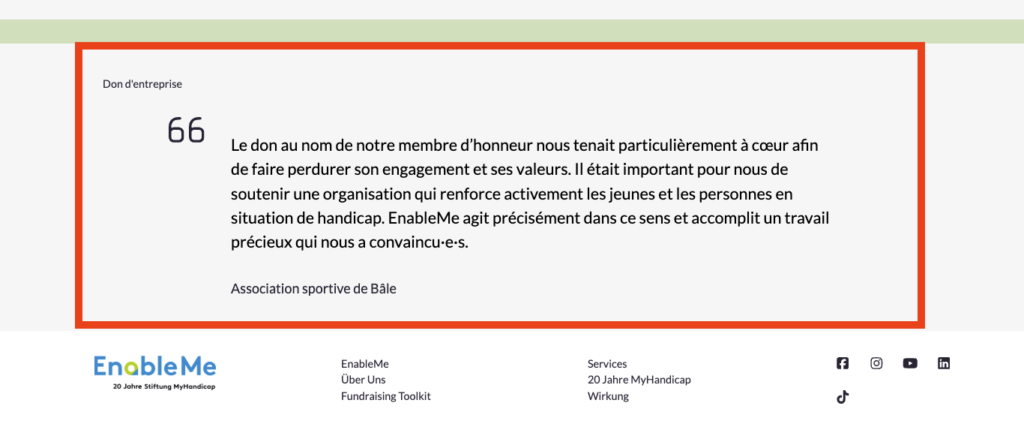
Mettez en valeur une citation importante à l’aide de l’élément « Citation ». Vous pouvez ajouter le nom, la fonction et la photo de l’auteur à côté pour la rendre plus crédible et personnelle.
11. Sponsors
La rubrique « Sponsors » vous permet de présenter les logos des sponsors sous forme de carrousel. Chaque logo peut comporter le nom du sponsor et être associé à un lien vers son site web. Vous pouvez également ajouter un texte descriptif pour fournir des informations supplémentaires ou exprimer votre gratitude.

12. Texte
L’élément « Texte » est un bloc simple mais polyvalent qui permet d’ajouter du contenu écrit à votre page. Utilisez-le pour les paragraphes, les titres, les listes et bien plus encore afin de partager les informations relatives à vos campagnes et projets.
Ajouter ces éléments à vos pages
- Cliquez sur « Pages » puis choisissez la page à laquelle vous souhaitez ajouter un élément.
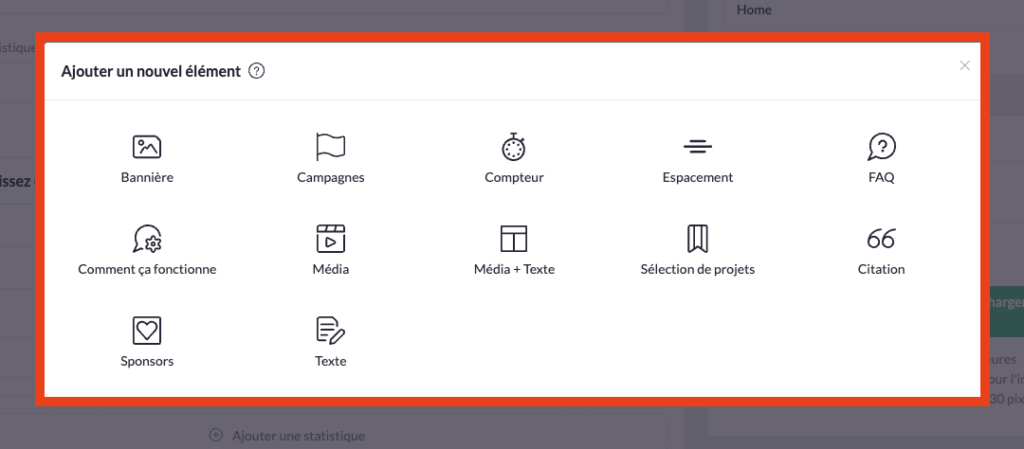
- Cliquez sur « Ajouter une section » pour afficher la liste des éléments disponibles.
- Sélectionnez l’élément souhaité dans la liste.
- Personnalisez l’élément en y ajoutant du texte, des images, des vidéos etc.
- Cliquez sur « Publier les changements » pour enregistrer vos modifications.