Veuillez regarder le tutoriel vidéo et suivre les instructions ci-dessous pour savoir comment créer un modèle de page unique pour chacune de vos campagnes.
1. Cliquez sur « Templates » puis sur « Créer un nouveau template ».
2. Donnez un nom à votre modèle et cliquez sur « Créer un nouveau template ».
3. Vous pouvez ensuite personnaliser votre modèle comme suit :
- Modifier le contenu de certains textes
- Afficher ou masquer des éléments sur la page du projet et dans les paramètres
Par exemple pour les « Donateurs » :
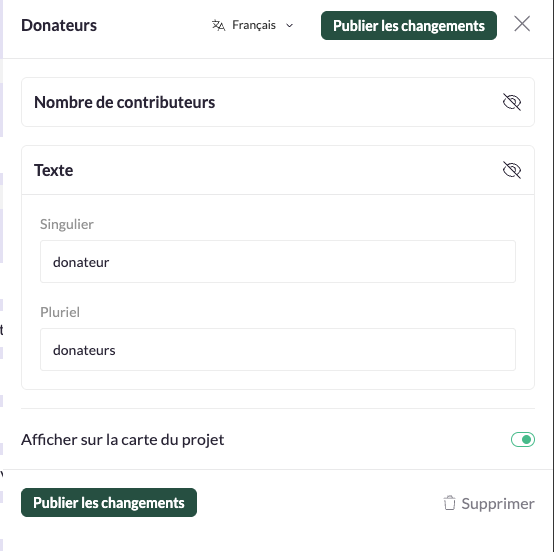
Important : n'oubliez pas de cliquer sur « Publier les changements » après chaque modification.
Comprendre les différentes sections
Navigation pour les membres

Modifiez l'ordre et l'intitulé des liens de navigation destinés aux membres du projet :
- Projet :
- Onglet visible par tous les visiteurs de la page du projet.
- Contributions :
- Page principale avec les données relatives aux donateurs.
- Produits :
- Onglet permettant aux responsables du projet de gérer les produits disponibles depuis la page du projet.
- Codes QR :
- Réservé aux clients de Koalect SCAN, téléchargez des codes QR spécifiques à vos projets.
- Paramètres :
- Le responsable du projet peut personnaliser les détails du projet sur cette page.
En-tête

Ajustez l'affichage du titre du projet sur la page du projet selon vos préférences.
Principal
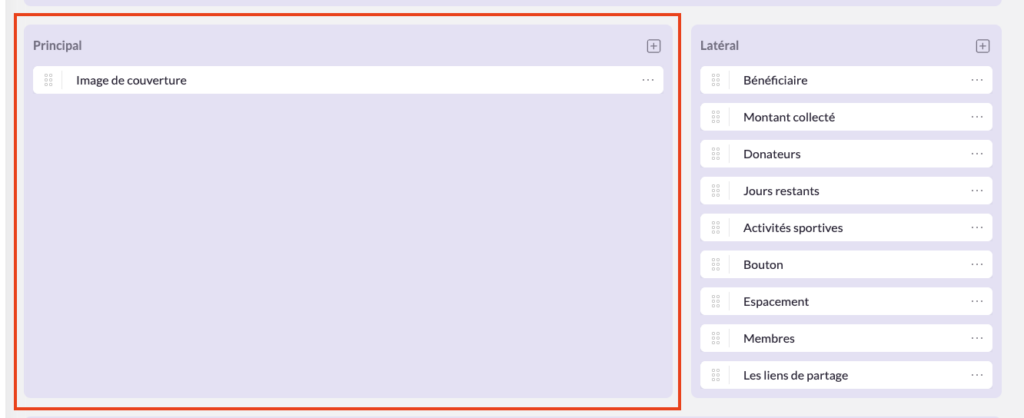
Ajustez l'affichage de l'image principale du projet selon vos préférences. Vous pouvez également modifer son emplacement, par exmple en ajoutant des éléments « Texte » ou « Espacement » au-dessus et en dessous de l'image.
- Image de couverture :
- Cet élément permet aux utilisateurs d'ajouter une image à leur projet.
- Titre :
- Ajoutez un sous-titre à chaque page de projet.
- Texte :
- Ajoutez du texte à chaque page de projet.
- Produits :
- Cet élément permet aux utilisateurs de sélectionner les produits souhaités. Les commandes seront finalisées dans le formulaire de don.
- Barre de progression :
- Affichez le montant total collecté par rapport à l'ojectif financier.
- Téléchargement de fichier :
- Ajoutez un champ permettant aux responsables de projet et/ou aux utilisateurs de télécharger un fichier.
- Espacement :
- Ajoutez un espacement entre chaque élément.
Latéral
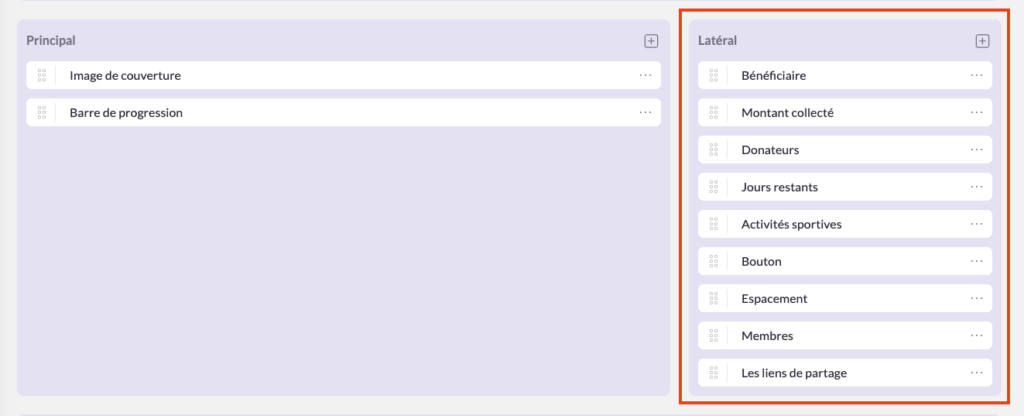
Personnalisez la section sur le côté droit selon vos besoins en modifiant certains textes ou en masquant, supprimant et réorganisant les éléments indiqués ci-dessous :
- Bénéficiaire :
- Affichez le bénéficiaire du projet.
- Montant collecté :
- Affichez le montant total des fonds récoltés.
- Donateurs :
- Affichez le nombre de personnes qui ont contribué au projet.
- Jours restants :
- Met en évidence le nombre de jours restants avant la fin du projet.
- Activités sportives :
- Affichez les performances sportives des contributeurs liées au projet.
- Bouton :
- Redirigez les utilisateurs vers le formulaire de don.
- Espacement :
- Ajoutez un espacement entre chaque élément.
- Membres :
- Mentionnez les responsables de projet.
- Les liens de partage :
- Ajoutez des liens vers les réseaux sociaux pour faciliter le partage de la page de projet.
- Titre :
- Ajoutez un titre.
- Texte :
- Ajoutez du texte à chaque page de projet.
- Produits :
- Cet élément permet aux utilisateurs de sélectionner les produits souhaités. Les commandes seront finalisées dans le formulaire de don.
- Barre de progression :
- Affichez le montant total collecté par rapport à l'ojectif financier.
- Téléchargement de fichier :
- Ajoutez un champ permettant aux responsables de projet et/ou aux utilisateurs de télécharger un fichier.
- Contributions :
- Affichez le nombre de contributions.
- Don :
- Pour permettre aux utilisateurs de définir à l'avance le montant de leur don dans le formulaire de don.
- Date de départ :
- Affichez la date de début du projet.
Navigation
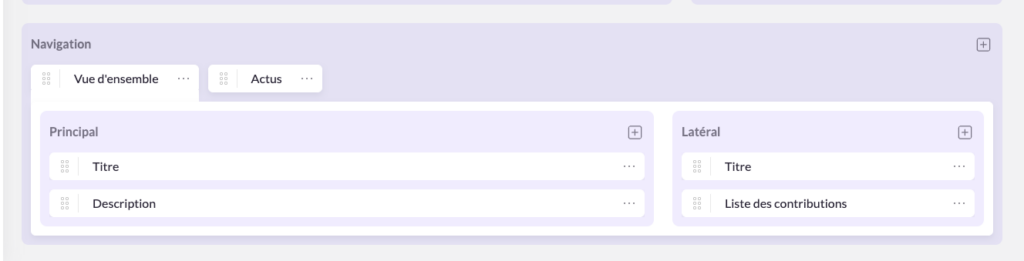
Dans la section « Navigation », vous pouvez permettre aux responsables de projet d'ajouter des descriptions et des mises à jour afin de communiquer avec leurs contributeurs.
Personnalisez cette section selon vos préférences en modifiant certains textes ou en masquant, supprimant et réorganisant les éléments indiqués ci-dessous :
Onglet « Vue d'ensemble » :
- Titre :
- Ajoutez un sous-titre à chaque page de projet.
- Texte :
- Ajoutez du texte à chaque page de projet.
- Produits :
- Cet élément permet aux utilisateurs de sélectionner les produits souhaités. Les commandes seront finalisées dans le formulaire de don.
- Barre de progression :
- Affichez le montant total collecté par rapport à l'ojectif financier.
- Téléchargement de fichier :
- Ajoutez un champ permettant aux responsables de projet et/ou aux utilisateurs de télécharger un fichier.
- Espacement :
- Ajoutez un espacement entre chaque élément.
- Description :
- Permet aux utilisateurs de rédiger une description du projet.
- Actus :
- Permet aux responsables de projet de communiquer avec les utilisateurs par le biais de mises à jour par e-mail.
- Liste des contributions :
- Affichez les noms des contributeurs.
- Jours restants :
- Met en évidence le nombre de jours restants avant la fin du projet.