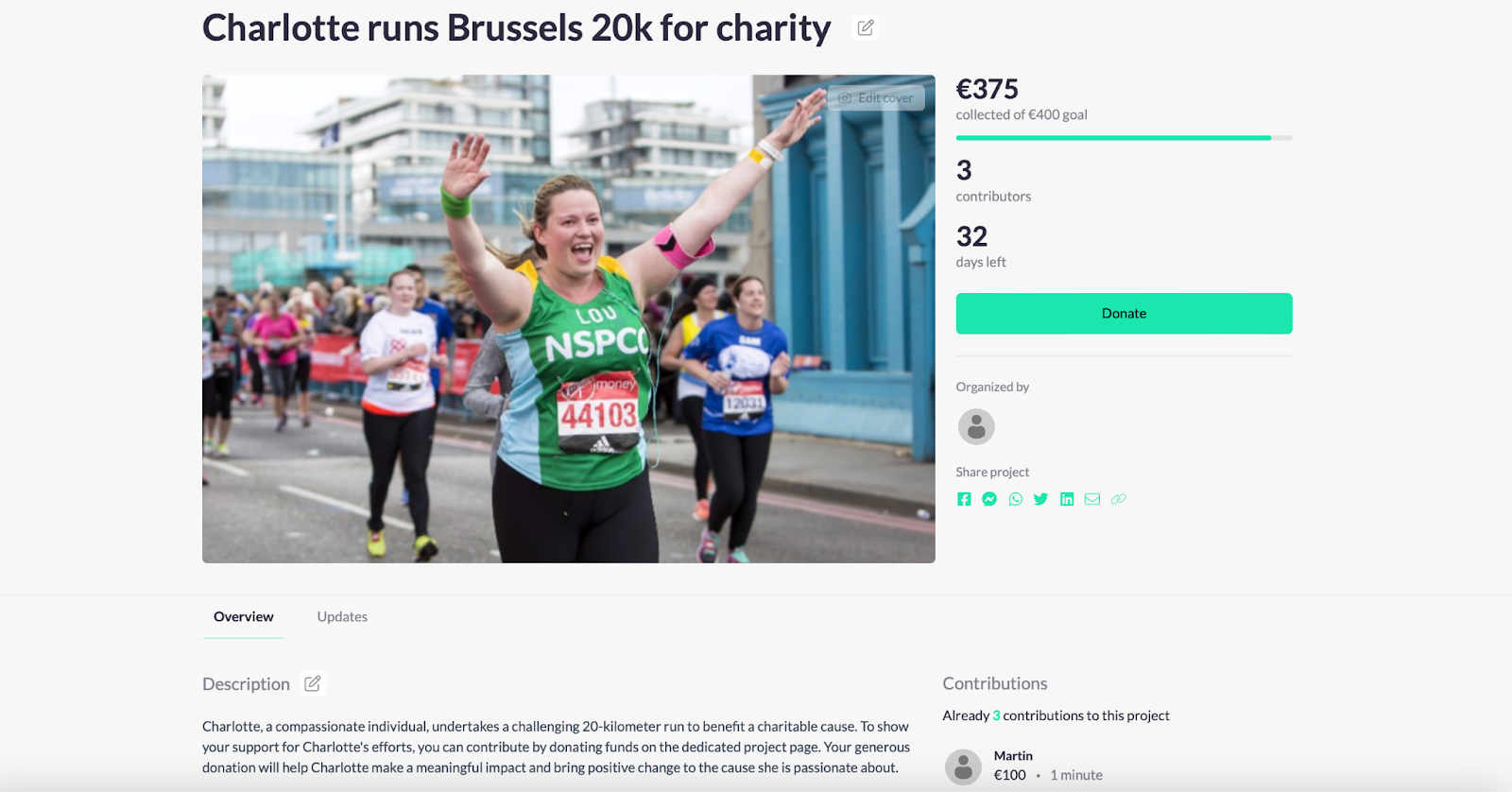
Pour chaque campagne, vos sympathisants peuvent créer leur propre page de projet afin de collecter des fonds pour votre organisation, et personnaliser son contenu selon les besoins de leur collecte.
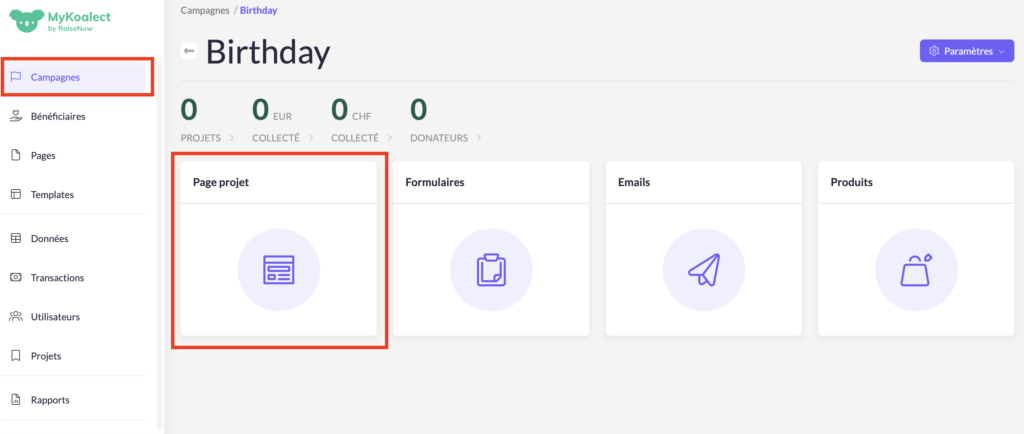
Dans votre Mykoalect vous pouvez configurer certains paramètres par défaut des pages du projet. Veuillez pour cela les instructions suivantes :
- Cliquez sur « Campagnes » puis sur la campagne que vous souhaitez modifier. Cliquez ensuite sur « Page projet ».
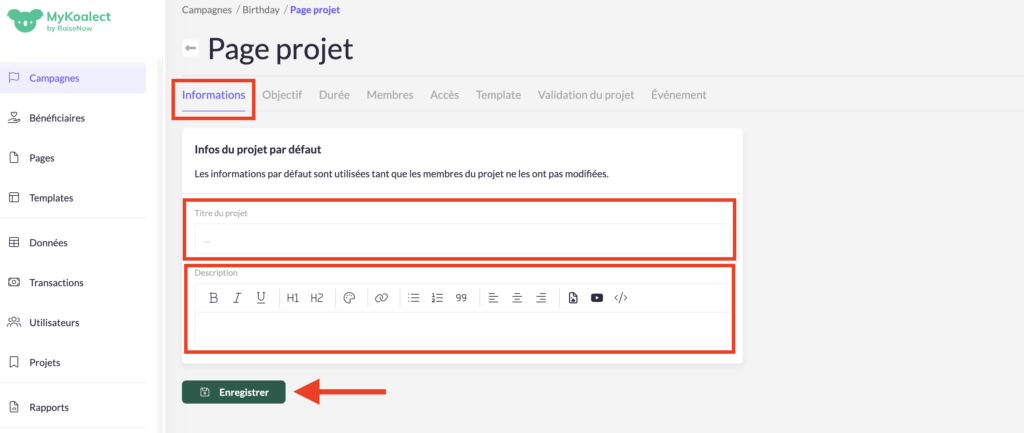
2. Cliquez sur l'onglet correspondant aux éléments que vous souhaitez configurer par défaut pour les pages projet de cette campagne :
- Infos du projet par défaut :
- Ajoutez un titre et une description qui seront affichés par défaut pour chaque nouveau projet créé pour cette campagne. Les responsables de projet pouvant choisir/modifier leur propre titre et description, nous vous recommandons d'utiliser cette fonctionnalité afin de les aider à démarrer leur projet.
- Objectif :
- Ajoutez un objectif financier par défaut pour tous les projets de cette campagne. Vous pouvez activer l'option « Montant dynamique » si vous souhaitez que cet objectif augmente à chaque nouveau membre du projet.
- Durée :
- Ajoutez une date de départ et une date de fin spécifiques pour la période pendant laquelle les projets peuvent recevoir des contributions.
- Membres :
- Activez cette option si vous souhaitez que la personne responsable d'un projet puisse inviter d'autres membres à rejoindre son projet.
- Accès :
- Activez cette option si vous souhaitez autoriser les membres d'un projet à télécharger des données supplémentaires depuis leur page projet. Il est cependant conseillé de désactiver cette fonctionnalité pour les campagnes standard pour des raisons de conformité au RGPD.
- Code QR Payconiq (option visible uniquement avec Koalect SCAN) :
- Cette option permet aux membres du projet de collecter des fonds pour leur page de projet à l'aide d'un code QR.
- Template :
- Cette fonctionnalité vous permet de changer le modèle de mise en page du projet.
- Validation du projet :
- Activez cette option si vous souhaitez d'abord approuver les projets avant qu'ils soient publiés sur votre plateforme.